viernes, 12 de junio de 2015


Tutorial paso a paso para usar AirDroid, una aplicación indispensable para tu Android


De AirDroid hemos hablado un par de veces en EAL, pero tras su última actualización queríamos hacer justicia y volver a analizarla en profundidad. Para los que desconozcáis AirDroid, se trata de una sencilla aplicación que nos va a permitir gestionar todo nuestro teléfono de forma inalámbrica: SMS, apps, contactos, multimedia y mucho más. ¿Cómo funciona? ¿Cómo se configura? Vamos a ello.
Configurando AirDroid 1.0

Para que funcione AirDroid tan solo necesitas tener instalada la aplicación, disponible para Android 2.1 o superior.

Descargar AirDroid

Y ya está, el resto es muy sencillo. Si abrimos la aplicación veremos una pantalla como esta:


Como podéis ver, nos podemos conectar de dos maneras. La más sencilla de todas será ir ahttp://web.airdroid.com e introducir nuestra contraseña.


Hay dos modos de conexión:
El sencillo: con mejores velocidades pero menos seguro. Es recomendado para entornos conocidos (casa, oficina, etc…)
Extra-seguro: con https, puede ir más lento. Es recomendado para entornos desconocidos (aeropuerto, cafe, etc…)

Una vez estemos dentro, veremos nuestro escritorio AirDroid


A la derecha encontraremos nuestros widgets: un indicador de la memoria de nuestro teléfono así como su nombre y versión, un widget para abrir cualquier dirección directamente en el navegador del teléfono y un widget para apuntar notas.


A continuación, tenemos todas las aplicaciones. Echémosles un vistazo:
Mensajes: podemos ver todos nuestros SMS y gestionarlos. También podemos escribir directamente un SMS en la pantalla del ordenador y enviarlo.


Llamadas: Más de lo mismo, un registro entero de nuestras llamadas


Aplicaciones: Una pasada. Podremos gestionar todas las aplicaciones de nuestro teléfono desde el AirDroid. Desde instalar nuevas aplicaciones arrastrando el apk, hasta desinstalar o bien descargarlas a nuestro PC. Bestial


Contactos: Otra pequeña herramienta muy útil. Nos va a permitir gestionar todos nuestros contactos, así como añadir nuevos o editar los que teníamos.


Explorador de archivos: Un muy buen gestor de archivos con el que podremos hacer prácticamente todo. Podremos además descargar o subir archivos desde nuestro ordenador. La solución definitiva para pasar archivos al móvil sin cables.


Fotos, Música y Vídeos: Muy parecido al punto anterior, un gestor de nuestras fotos, nuestros vídeos y nuestra música. Podremos borrar, descargar o subir nuestros propios archivos


Captura de pantalla: Bestial. Para capturar la pantalla de nuestro Android. Se ve el contenido en vivo, por lo que puede ser una solución para hacer presentaciones en las que mostramos el contenido del teléfono.


Tonos de llamada: Para gestionar los tonos de llamada
Recomendaciones: Nos recomienda aplicaciones para instalar

Como veis, AirDroid es una aplicación completísima. Funciona a las mil maravillas y tras su última actualización, la configuración y conexión es muy sencilla. Para redondearlo todo, es completamente gratis. Realmente, es obligatorio bajarla.

miércoles, 10 de junio de 2015


La seguridad informática o seguridad de tecnologías de la información es el área de la informática que se enfoca en la protección de la infraestructura computacional y todo lo relacionado con esta y, especialmente, la información contenida o circulante. Para ello existen una serie de estándares, protocolos, métodos, reglas, herramientas y leyes concebidas para minimizar los posibles riesgos a la infraestructura o a la información. La seguridad informática comprende software (bases de datos, metadatos,archivos), hardware y todo lo que la organización valore y signifique un riesgo si esta información confidencial llega a manos de otras personas, convirtiéndose, por ejemplo, en información privilegiada.

La definición de seguridad de la información no debe ser confundida con la de «seguridad informática», ya que esta última sólo se encarga de la seguridad en el medio informático, pero la información puede encontrarse en diferentes medios o formas, y no solo en medios informáticos.

La seguridad informática es la disciplina que se ocupa de diseñar las normas, procedimientos, métodos y técnicas destinados a conseguir un sistema de información seguro y confiable.

Puesto simple, la seguridad en un ambiente de red es la habilidad de identificar y eliminar vulnerabilidades. Una definición general de seguridad debe también poner atención a la necesidad de salvaguardar la ventaja organizacional, incluyendo información y equipos físicos, tales como los mismos computadores. Nadie a cargo de seguridad debe determinar quien y cuando se puede tomar acciones apropiadas sobre un ítem en específico. Cuando se trata de la seguridad de una compañía, lo que es apropiado varía de organización a organización. Independientemente, cualquier compañía con una red debe de tener una política de seguridad que se dirija a conveniencia y coordinación.

Tecnologías de la información y la comunicación
Tecnologías de la información y la comunicación (TIC) es un concepto que tiene dos significados. El término tecnologías de la información se usa a menudo para referirse a cualquier forma de hacer cómputo. Como nombre de un programa de licenciatura, se refiere a la preparación que tienen estudiantes para satisfacer las necesidades de tecnologías en computo y comunicación de gobiernos, seguridad social, escuelas y cualquier tipo de organización. 1

Planificar y gestionar la infraestructura de TIC de una organización es un trabajo difícil y complejo que requiere una base muy sólida de la aplicación de los conceptos fundamentales de áreas como las ciencias de la computación, así como de gestión y habilidades del personal. Se requieren habilidades especiales en la comprensión, por ejemplo de cómo se componen y se estructuran los sistemas en red, y cuáles son sus fortalezas y debilidades. En sistemas de información hay importantes preocupaciones de softwarecomo la fiabilidad, seguridad, facilidad de uso y la eficacia y eficiencia para los fines previstos, todas estas preocupaciones son vitales para cualquier tipo de organización.2

Los profesionales de TIC combinan correctamente los conocimientos, prácticas y experiencias para atender tanto la infraestructura de tecnología de información de una organización y las personas que lo utilizan. Asumen la responsabilidad de la selección de productos de hardware y software adecuados para una organización. Se integran los productos con las necesidades y la infraestructura organizativa, la instalación, la adaptación y el mantenimiento de los sistemas de información, proporcionando así un entorno seguro y eficaz que apoya las actividades de los usuarios del sistema de una organización. En TI, la programación a menudo implica escribir pequeños programas que normalmente se conectan a otros programas existentes.3

El conjunto de recursos, procedimientos y técnicas usadas en el procesamiento, almacenamiento y transmisión de información, se ha matizado de la mano de las TIC, pues en la actualidad no basta con hablar de una computadora cuando se hace referencia al procesamiento de la información. Internet puede formar parte de ese procesamiento que, quizás, se realice de manera distribuida y remota. Y al hablar de procesamiento remoto, además de incorporar el concepto de telecomunicación, se puede estar haciendo referencia a un dispositivo muy distinto a lo que tradicionalmente se entiende por computadora pues podría llevarse a cabo, por ejemplo, con un teléfono móvil o una computadora ultra-portátil, con capacidad de operar en red mediante Comunicación inalámbrica y con cada vez más prestaciones, facilidades y rendimiento.4


nuevos sistemas operativos


Android 5.0 Lollipop es una versión del sistema operativo para dispositivos móviles Android. Fue dada a conocer el 25 de juniode 2014 durante el Google I/O 2014 como Android L y su versión fue liberada el día siguiente a determinados dispositivos Google Nexus, concretamente el Nexus 5 y la tablet Nexus 7 2013.1 El 15 de octubre de 2014, Google dio el nombre oficial de Android L: Lollipop (al español: piruleta o paletita) y la versión es 5.0, siendo anunciado oficialmente junto al Nexus 6, Nexus 9 y Nexus Player. Su versión en código AOSP se lanzó el 3 de noviembre junto a los Nexus 6 y Nexus 9 (primeros dispositivos en incluirlo).

El 12 de noviembre de 2014, se anunció la actualización a Android 5.0 Lollipop via OTA para los dispositivos Nexus (Nexus 4, Nexus 5, Nexus 7 (2012 y 2013) y Nexus 10), además de liberar una actualización para el Nexus 6 y Nexus 9 con pequeñas mejoras. Después irá llegando al resto del mercado a finales de este año y a principios de 2015.

El 15 de diciembre de 2014, Google liberó la OTA , de la actualización para el Motorola Moto G Google Play Edition, convirtiéndose nuevamente en el primer dispositivo fuera de la gama nexus en recibir oficialmente la versión del sistema operativo, Aunque semanas antes ya se había liberado el archivo para realizar la instalación oficial manualmente. Se espera que durante los siguientes meses sea entregada la actualización a los demás dispositivos Moto G .

Los cambios más prominentes en Lollipop incluyen una interfaz de usuario rediseñada construida sobre un diseño de lenguaje responsivo denominado como "Material design", así como mejoras en el sistema de notificaciones que permiten que este sea accedido desde la pantalla de bloqueo, y mostrado junto con otras aplicaciones como banners en la parte superior de la pantalla. También se hicieron cambios internos, al usar ART como el tiempo de ejecución por defecto, y cambios cuyo objetivo es mejorar y optimizar el consumo de batería que va de la mano con el Project Volta, el cual busca dar un mejor rendimiento a la batería y aumentar su uso en hasta un 90%.

Microsoft presentó la nueva versión del sistema operativo, y da un salto de Windows 8.1 a Windows 10, evitando así Windows 9 (y bromeando con Windows One). Al parecer el enfoque del sistema operativo es unir el mundo de Windows 7 y 9 en un solo lugar.

Windows 10 buscaría estar aún más presente en todos los dispositivos disponibles hoy en día, como tablets, portátiles, computadoras, televisores y más. Hasta parece que Windows Phone será reemplazado por este.
Vuelve el menú de inicio

Microsoft ha entendido que la pantalla inicial con tiles fue un error (al menos en las portátiles y en las de escritorio), así que ha vuelto a lanzar el menú de inicio.
En propias palabras de Belfiore: “Este da la familiaridad de Windows 7 con algunos elementos de Windows 8”. Así también, la herramienta de búsqueda está integrada a este menú, y sigue buscando tanto en la computadora como en Bing.
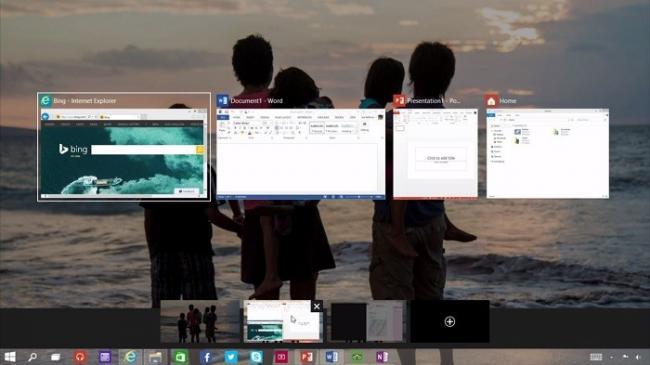
Task View, múltiples escritorios en una sola pantalla

Una nueva herramienta llega a Windows 10, Task View, que permite organizar varios escritorios en una misma sesión. Esto está enfocado para una mejor organización de las tareas y aplicaciones.
Además, ahora las aplicaciones pueden quedar fijas un lado de la pantalla mientras vamos cambiando de escritorio en el espacio restante. Y se puede ir gestionando las aplicaciones que aparecen fijas con los otros escritorios.

Para todos los usuarios que trabajan con pantallas grandes seguramente encontrarán esta utilidad bastante práctica.
Las pantallas tácticles y los mouse-teclados bien separados

Además de la posibilidad de hacer Control+V en la consola de comandos, Microsoft aun sigue trabajando para mejorar la experiencia para aquellos usuarios que tengan pantalla táctiles.
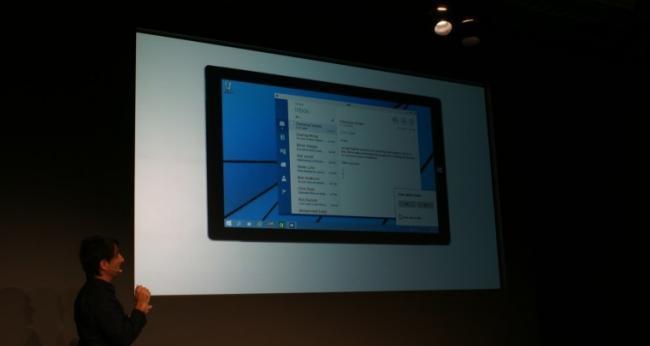
Por un lado, todavía sigue estando disponible Windows Charm, la barra de opciones que se abre yendo a la derecha (o haciendo swipe desde la derecha). Pero también añaden la posibilidad de hacer swipe desde la izquierda para abrir el Task View.

Windows 10, además, también reconoce si nuestra computadora tiene teclado o no (para, por ejemplo, los híbridos), y arma la interfaz en base a esto. Esta característica la han llamado Continuum,
iOS 8 es el sucesor de iOS 7, compatible con estos dispositivos de iPhone: 4s, 5, 5c, 5s, 6, 6 Plus, la quinta generación del iPod Touch y el iPad 2 en adelante,2 que fue presentado el 2 de junio de 2014 en la Conferencia Mundial de Desarrolladores de este año. En estos momentos, según Mixpanel, el 82% de los dispositivos iOS compatibles con iOS 8 corren con alguna de las diferentes versiones de este sistema operativo. Actualmente la última actualización disponible es iOS 8.3.

viernes, 5 de junio de 2015


DE ESTAS 3 FORMAS SE PUEDE UTILIZAR EL ESCRITORIO REMOTO POR SI NO SE PUEDE EN WINDOWS O TAM VIEWER


Conectarse de manera remota por SSH (Linux)


Los siguientes comandos requieren tener una cuenta en la máquina a la que queremos conectarnos y que esté instalado un servidor SSH.

En Linux, la sintaxis es sencilla (ya que el cliente está integrado en la mayoría de distribuciones). En un terminal escribimos uno de los siguientes comandos:

ssh login:contraseña@maquina-a-la-que-queremos-conectarnos
o
login@(máquina a la que queremos conectarnos)

En este caso, si la máquina acepta la conexión, nos será solicitada la contraseña.

Para conectarnos en modo gráfico (utilizar un servidor X), es necesario utilizar la opción -X.

Uso de SSH a través de un 'proxy'En primer lugar instalamos el paquete proxy-connect:

sudo aptitude install proxy-connect

Modificamos el archivo /etc/ssh/ssh_config para permitir el uso de SSH a través del proxy:

sudo echo 'ProxyCommand /usr/bin/connect-proxy -4 -S miproxy.domaine.com:port %h %p' >> /etc/ssh/ssh_config


Configurar y Usar Escritorio Remoto en Ubuntu


Si tienes varios equipos tal vez te interesaria controlar alguno de ellos remotamente. O tal vez tienes algun problema de configuración en tu sistema y necesitas la ayuda de algun amigo que controle algo más pero éste no puede desplazarse hasta tu casa, lo ideal seria entonces cederle temporalmente el control de tu equipo para que arreglara el problema a distancia.

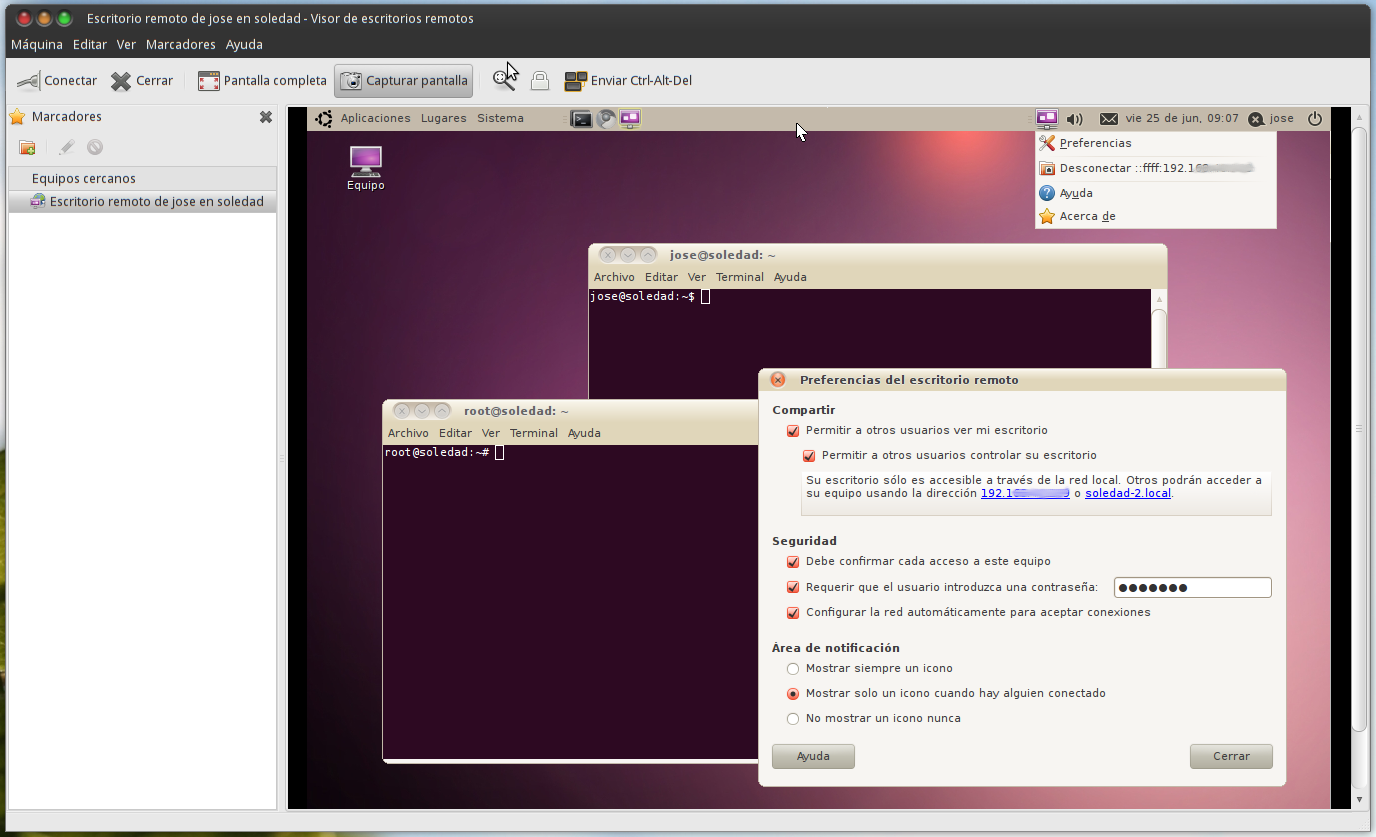
Para poder compartir nuestro escritorio y que este pueda ser controlado a distancia tenemos que habilitar el Escritorio Remoto. Para habilitar esta opción vamos aSistema > Preferencias > Escritorio Remoto aparece entonces una nueva ventana donde podemos configurar la forma en que permitimos el acceso remoto a nuestro equipo.

Marca “Permitir a otros usuarios ver mi escritorio” para que un usuario remotamente pueda ver el escritorio.

Marca “Permitir a otros usuarios controlar su escritorio” si quieres ademas que puedan tomar el control del sistema, podra entonces desplazarse por tu escritorio, abrir aplicaciones, y cualquier otra acción como si estuviera delante del mismo.

Marca “Requerir que el usuario introduzca una contraseña” y escribe a continuacion el valor de la contraseña, si quieres que para que alguien pueda acceder a tu sistema se le pida una contraseña. Entonces el usuario remoto ha de conocer la contraseña que has escrito para poder entrar en tu sistema.

Marca “Debe confirmar cada acceso a este equipo” si quieres que cada vez que alguien remotamente intente entrar en tu equipo se te muestre un mensaje de aviso y te de la opcion de Aceptar o rechazar la conexion remota entrante. En el caso de que quieras que el acceso sea transparente, desmarca esta opción, asi el usuario remoto podra entrar y ni siquiera se te mostrara un aviso o se te solicitara un permiso para su acceso.

Marca la opcion “Configurar la red automaticamente para aceptar conexiones” para que nos abra el puerto por defecto y se configure la red de manera adecuada para permitir el acceso.

A su vez en el area de notificacion podemos seleccionar para que no se muestre nunca, se muestre siempre o solo se muestre un icono cuando hay un usuario conectado. Aqui marca la opción que mas te interese.

Bien con esto ya podria accederse remotamente al sistema, esto ya lo podemos hacer desde otro equipo remoto usando la opcion Aplicaciones > Internet > Visor de Escritorios Remotos

Desde esta aplicación seleccionariamos que queremos hacer una nueva conexión, indicariamos como protocolo a usar “VNC” y la direccion IP de la maquina remota a la que queremos acceder, y ya podriamos acceder al sistema. Antes, se nos solicitaria la contraseña correspondiente de entrada si el usuario del equipo al que queremos acceder marco la opcion de “usar contraseña”. Si todo es correcto, en breves instantes ya se nos muestra el escritorio en el panel lateral derecho de la aplicación y podemos controlar el pc como si estuvieramos delante del mismo. Entre otras opciones del visor podrias elegir entre Escalado o Pantalla completa.


microsoft remote desktop


Desde XP Professional, Microsoft ha incluido en sus sistemas operativos la posibilidad de ofrecer conexión mediante escritorio remoto (RDP). Tan sólo hay que activarlo y conectarse a la IP del PC mediante un cliente RDP, y los de Redmond ofrecen una versión gratuita para Android.


La principal ventaja es su sencillez, y que la aplicación servidor viene preinstalada en cualquier Windows moderno por lo que su utilización es inmediata. Es posible conectarse mediante este protocolo a Linux, instalando el servidor RDP adecuado.

martes, 2 de junio de 2015


VENTAJAS Y DESVENTAJAS DE ACCESO REMOTO


Las ventajas de escritorio remoto son las siguientes:

Recuperación de desastres: En RDS no hay temor de perder los datos por el robo o un desastre, porque todos los documentos y archivos se almacenan en centros de datos seguros. Todas las conexiones a su escritorio remoto se cifran para asegurar que sus correspondencias son seguras y protegidas de ser hackeado. lo que permite tener seguridad en Internet y trabajar tranquilo.
Libertad de trabajar desde cualquier lugar: Este sistema le permite moverse con su ordenador portátil y trabajar sin problemas desde cualquier lugar ya cualquier hora.
Rentabilidad: Este sistema de escritorio remoto reducirá su coste de adquisición de licencias por ejemplo Microsoft Office, ya que en muchos casos viene con el paquete de control remoto o se puede accedes a estar aplicaciones de forma remota también.


Algunas desventajas de los sistemas de acceso remoto:
RDS que utilice de ser potente: El servicio de escritorio remoto debe ser lo suficientemente potente como para ser capaz de controlar todas las conexiones. Pues varios ordenadores son monitoreados a través de un RDS centralizado por lo tanto, la capacidad de RDS debe ser lo suficientemente potente como para soportar la carga funcional de múltiples sistemas informáticos.
Monitoreo: El servicio de escritorio remoto es una fuente importante de riesgo de inactividad. Todo el sistema se derrumbará si el servicio de escritorio remoto falla.
Red confiable: El rendimiento del sistema completo también se ve afectado por la calidad de la red. Todo el sistema esta afectado por la red, esto es un punto en contra a considerar.
Conocimientos del administrado: El administrador debe estar capacitado y debe tener los conocimientos necesarios y estar disponible todo el tiempo.

jueves, 28 de mayo de 2015

Conectarse a otro ordenador mediante la Conexión a Escritorio remoto
Con Conexión a Escritorio remoto, puede conectarse a un equipo que ejecute Windows desde otro equipo que ejecute Windows y que esté conectado a la misma red o a Internet. Por ejemplo, puede usar todos los programas, archivos y recursos de red desde su equipo doméstico y estar como si estuviese sentado frente a su equipo del trabajo.

Para conectarse a un equipo remoto, dicho equipo debe estar encendido, tener una conexión de red, el Escritorio remoto debe estar habilitado, debe tener acceso de red al equipo remoto (esto puede hacerse a través de Internet) y tener permiso para conectarse. Para obtener permiso para conectarse, debe estar en la lista de usuarios. Antes de iniciar una conexión, es buena idea buscar el nombre del equipo al que desee conectarse y asegurarse de que se permiten conexiones de Escritorio remoto a través de su firewall.
Si su cuenta de usuario no tiene contraseña, tendrá que agregar una para poder iniciar una conexión con un equipo remoto.

Para permitir que alguien se conecte su equipo mediante Conexión a Escritorio remoto

  1. Para abrir Sistema, haga clic en el botón InicioImagen del botón Inicio, haga clic con el botón secundario en Equipo y, a continuación, haga clic en Propiedades.
  2. En el panel izquierdo, haga clic en Configuración de Acceso remotoSe requiere permiso de administrador Si se le solicita una contraseña de administrador o una confirmación, escriba la contraseña o proporcione la confirmación.
  3. En Escritorio remoto, seleccione una de las siguientes opciones para permitir las conexiones. Para obtener más información acerca de estas opciones, consulte ¿Qué tipos de Conexión a Escritorio remoto debería permitir?


    Imagen del cuadro de diálogo Propiedades del sistema
    Cuadro de diálogo Propiedades del sistema
  4. Haga clic en Seleccionar usuarios.
  5. En el cuadro de diálogo Usuarios de escritorio remoto, haga clic en Agregar.
  6. En el cuadro de diálogo Seleccionar usuarios o grupos, realice una o varias de las acciones siguientes:
    • Para especificar la ubicación de la búsqueda, haga clic en Ubicaciones.
    • Para especificar los tipos de objetos (nombres de usuario) que desee buscar, haga clic en Tipos de objeto.
    • En Escriba los nombres de objeto que desea seleccionar, escriba el nombre del usuario que desea buscar y haga clic en Comprobar nombres. Si no se encuentra el nombre de usuario, haga clic en Opciones avanzadas para llevar a cabo una búsqueda avanzada.
  7. Cuando encuentre el nombre correcto, haga clic en Aceptar.
    El nombre aparecerá en la lista de usuarios del cuadro de diálogo Usuarios de escritorio remoto.
  8. Haga clic en Aceptar y vuelva a hacer clic en Aceptar.